


Filmora(フィモーラ)って動画編集ソフトどうなんだろう?
買い切り1万円以下なんだけど機能的に大丈夫なんだろうか?
 Hideki
Filmoraはかなり使える動画編集ソフトです!
シンプルでかつ編集しやすいソフトです。
私は普段、AdobeのPremiereProをガシガシ使っています。
そんな私から見てFilmoraはどうなのか評価したいと思います。
結論から言うと、このソフトだけで十分かっこいい旅Vlogを編集することができます!
Hideki Kobayashi。小さな会社の経営者。2021年より大川優介さんの動画講座OneSe Personalを受講。シネマティックVlogの撮影と編集を習得。2023年「日本で最も美しい村 動画コンテスト2022」でグランプリを受賞。動画編集ソフトはPremiereProとDavinci Resolveを主に使用。詳細はプロフィールをご覧下さい。
→ Macで使う旅Vlog動画編集ソフトおすすめ6選!初心者から上級者まで
→ Windowsで使う旅Vlog動画編集ソフトおすすめ5選!
動画編集ソフトFilmoraの評価レビュー メリット・デメリットは?
動画編集ソフトのFilmora(フィモーラ)は買い切りタイプの価格は、8,980円(税込)です。
この値段でここまでできるのか!
というのが私の感想であり評価です。
動画編集初心者にとって扱いやすく、構造がシンプル。
迷うことなく旅Vlogを編集することができます!
以下に、私の感じたメリット・デメリットを上げていきたいと思います。
メリット
編集の構造がシンプルで扱いやすいです。
1プロジェクトで1タイムラインを編集していきます。
素材動画をタイムラインにならべていくだけ。
1カット1カット不要な部分をカットして並べていくだけでも旅Vlogは見やすくなります。
1カットの中で自在に再生スピードを変化させて面白い表現ができるスピードランプ。
Filmoraで簡単に直感的に編集できてしまいます。
プリセットも何パターンかあるので選ぶだけで簡単です。
微調整もグラフの曲線をいじるだけです。
直感的操作で、PremiereProよりも簡単に感じます。
LOG撮影は多くの人には馴染みがなく、関係ないかもしれませんが、
LOG撮影しLUTを当てると色に深みのあるかっこいい動画が作れます。
デメリット
素材を並べているタイムラインを1プロジェクトに1つしか作成できません。
これで困ることは、素材動画からカットを抽出し、不要と思われるカットを捨てて仕上げていきますが、
作業を戻すことができないということです。
私は、いろいろなカットを吟味しながら当てはめていって、入れ替えたりして、少しづつ完成度を上げていきます。
そうなると、2つタイムラインを上下に並べて、素材タイムラインから完成タイムラインへとカットをコピペしていける方が、何度も試行錯誤を何度も繰り返すことができます。
ただ、解決策はあります。
編集の段階ごとにプロジェクトを別名保存すればいいだけです。
「カット抽出後」ー>「Aパターン」or「Bパターン」というふうに。。
まず、念の為「カット抽出後」のプロジェクトを「カット抽出後のコピー」として別名保存しておきます。
「Aパターン」を編集し始めます。(これも「Aパターン」と別名保存しておきましょう。)
もしも「Aパターン」がいまいちだな。。と感じたら、「カット抽出後コピー」を開き「Bパターン」として別名保存して編集を再スタートできます。
大抵、2つもパターンがあれば、出来てしまうので、プロジェクトを編集の段階ごとに別名保存することで、デメリットは解決できます。
Filmoraの無料版をまだ試してみたことがない方へ、
ダウンロードしてみて、ぜひ今回の編集を試してみて下さい。
Filmoraでできること
著作権フリーの無料音楽データ167曲をすぐに使える
あなたの編集した旅VlogにBGMを入れてSNSに公開する時に、すぐに直面する問題があります。
使っているBGMが著作権フリーであるか?ということです。
インスタやTikTokでは曲が提供されていますが、アプリ上で曲に合わせるのは至難の業ですよね。
まずは、Filmoraに入っているBGMを使ってじっくり編集してみましょう。
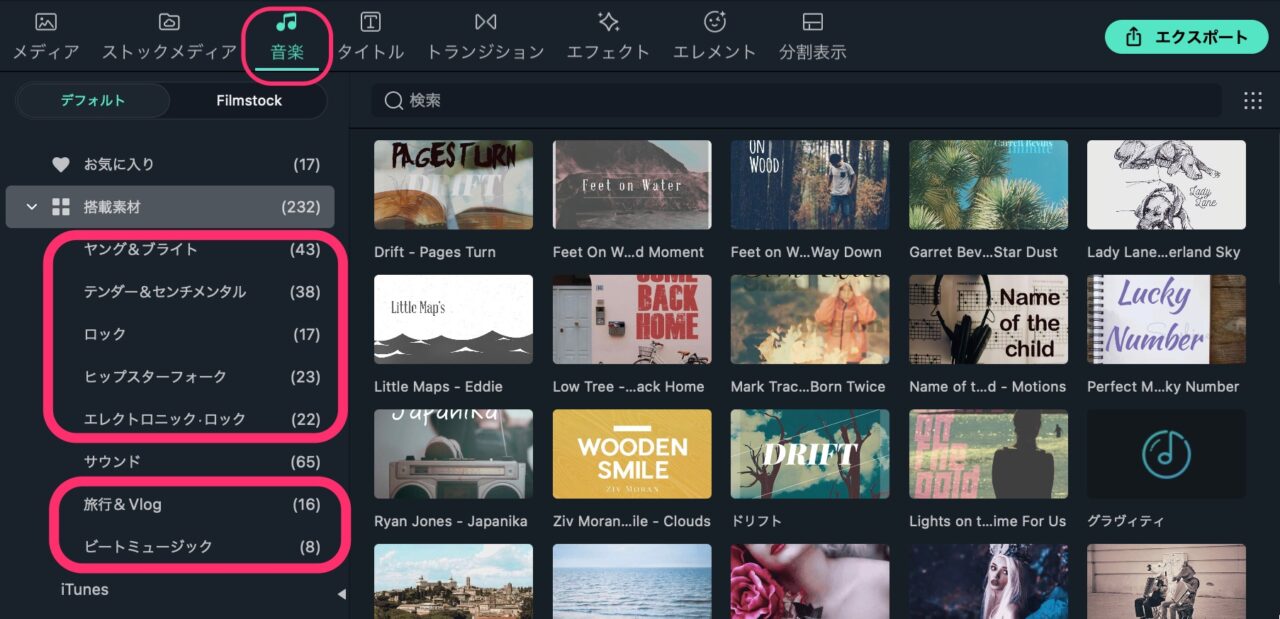
上のスクショの「サウンド」とは効果音のことです。
効果音は、シャッター音、マウスのクリック音、ウッシュ音(ブウォンといった音)などのことです。
効果音は探すだけで大変ですが、65種類もあれば十分です。
トランジション(場面転換)のパターンが豊富にある
正直、トランジションはディゾルブがあれば十分なのですが、これだけ種類があると、さりげなく使ってみたくなります。
1つのVlogの中でいろいろな種類を使いすぎないほうが良いです。

スピードランプが簡単にできる
1カットの中で再生速度が変化するスピードランプってかっこいいですよね。
AdobeのPremiereProでさえ、スピードランプエフェクトをかけるには少し手間がかかります。
Filmoraなら、すでにプリセットが6つもセットされていて、微調整もすぐにできます。
丸い点を自在に動かせるので、微調整が簡単です。

LOG撮影した素材にLUTを当てることができる
LOG撮影はVlog初心者には、あまりオススメできないですが、いくつも旅Vlogを作ってくれば、
いつかは手掛けても良い撮影方法です。
そんな時にもFilmoraは対応しています。
LOG撮影された素材動画は、それだけでは、色味の薄い状態です。でも、LUTを当てることで色味を元に戻します。
カメラメーカーから専用のLUTが提供されていたり、無料、有料のLUTが第三者から提供されています。
また、Filmoraには、LOG撮影することなく、動画の色味、世界観を変えるLUTがエフェクトも入っています。
動画の色味を変えることをすぐに試せるのでやってみましょう!

Filmora動画作例
Filmoraを使って編集した動画を紹介します。
FUJIFILMのX100Vの作例動画です。
1分間の動画になります。
Filmoraの使い方記事一覧
- 基本的な使い方 カット編集・文字入れ・書き出し
- 購入方法・料金プラン
- 音楽・BGMの入れ方、フェードイン・フェードアウトのやり方
- 日本語フォントを追加し使用する方法
- エフェクトの入れ方
- 縦動画を編集する方法
- 図形を挿入する方法
- 文字だけを揺らす(振動させる)方法
- 3分割表示する動画を作る方法
- 画質が悪いときの対処法
- 人やモノをぼかす方法
まとめ
いかがでしたでしょうか?
Filmoraの買い切り価格は8.980円(税込)ですが、十分使える動画編集ソフトです。
数万円もする価格の高い動画編集ソフトは、確かに機能満載ですが、全ての機能をフル活用することはまれです。
カット編集、文字入れ、音楽入れ、色調整などが、スムーズにできれば、十分かっこいい旅Vlogを編集することができます。
動画編集ソフトが気になるけど、いきなり数万円も出すことに躊躇する方にオススメします!
Hideki基本的な編集をシンプルにできるFilmoraは動画編集初心者にオススメです。
Filmoraの無料版をまだ試してみたことがない方へ、
ダウンロードしてみて、ぜひ今回の編集を試してみて下さい。
→ Macで使う旅Vlog動画編集ソフトおすすめ6選!初心者から上級者まで
→ Windowsで使う旅Vlog動画編集ソフトおすすめ5選